Dividir imagen
Un divisor de imágenes gratis: corta cualquier imagen en partes iguales, en filas y columnas, desde 2 mitades hasta una cuadrícula de 6 × 6. Cada parte conserva la resolución completa, los PNG siguen en PNG y no se sube nada.
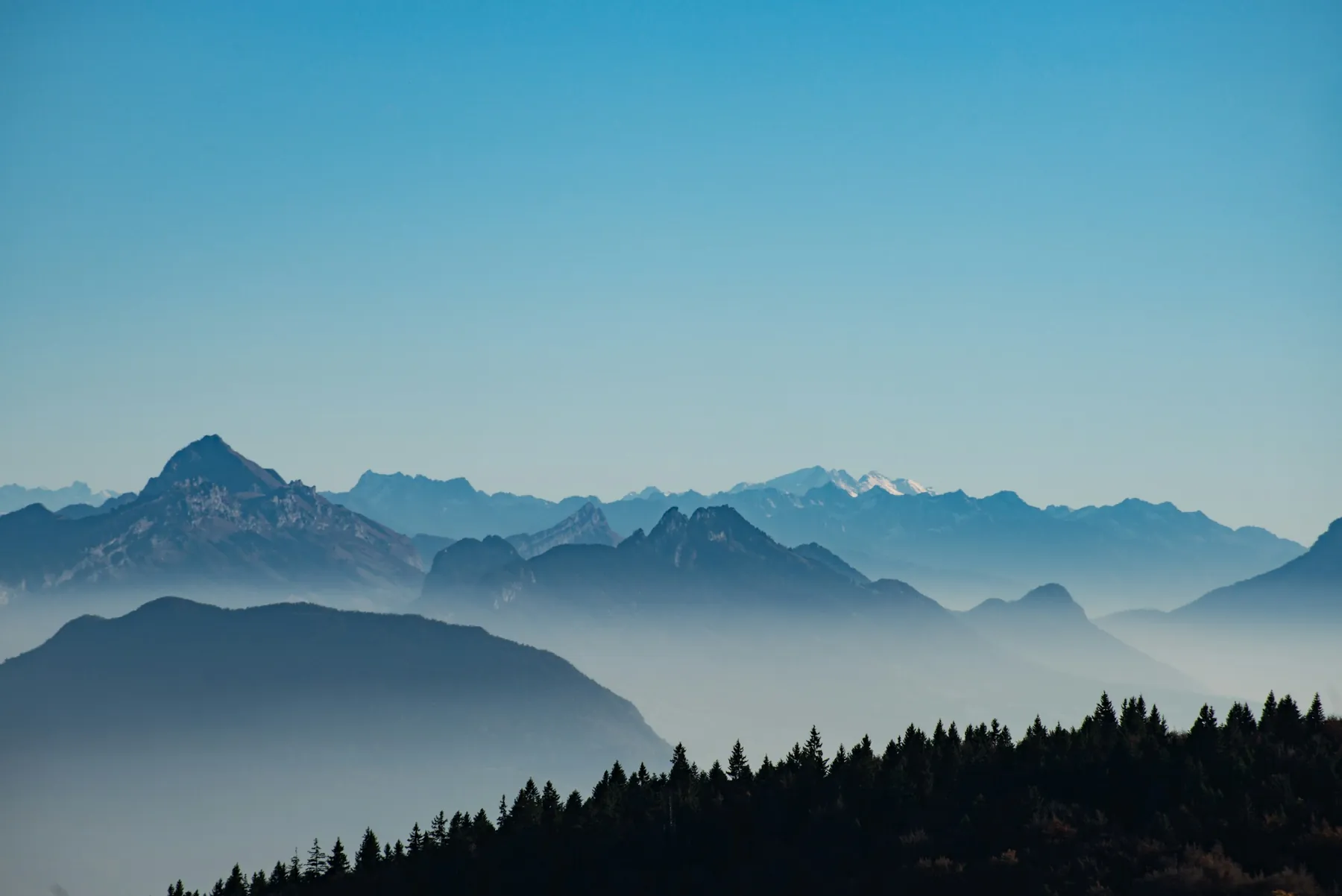
Tus partes, numeradas de izquierda a derecha
Cómo dividir una imagen
- Elige una imagen o suéltala en el recuadro. Funcionan JPEG, PNG y WebP.
- Ajusta las filas y columnas. Las líneas muestran exactamente dónde se cortará.
- Toca una parte para guardarla, o Descargar todo para un ZIP con todas las partes, numeradas de izquierda a derecha y de arriba abajo.
Divisiones habituales
| División | Partes | Ideal para |
|---|---|---|
| 1 × 2 | 2 | Mitades de una foto ancha, pares de antes y después |
| 1 × 3 | 3 | Una foto ancha en tres diapositivas o impresiones |
| 2 × 2 | 4 | Cuartos para pósters, rompecabezas e impresiones por partes |
| 3 × 3 | 9 | Una cuadrícula de nueve partes. Para Instagram, usa el creador de cuadrículas para que las casillas coincidan con tu perfil |
Dividir para Instagram
Instagram muestra tu perfil en casillas 3:4 y cada diapositiva del carrusel con un solo formato, así que una división simple no queda alineada. El creador de cuadrículas de Instagram corta las publicaciones con el formato de la cuadrícula y en orden de publicación, y el divisor de carruseles crea diapositivas continuas en 4:5, 3:4 o cuadrado. Mira los tamaños de publicación de Instagram para todos los formatos.
Preguntas
¿El divisor de imágenes es gratis?
Sí. Es gratis, sin registro y sin marca de agua.
¿Se sube mi imagen?
No. El divisor funciona en tu navegador, así que tu imagen nunca sale de tu dispositivo.
¿De qué tamaño salen las partes?
Cada parte conserva los píxeles de tu imagen: una foto de 4000 × 3000 dividida en 2 × 2 da cuatro partes de 2000 × 1500. Las imágenes muy grandes se reducen para que el lado más largo de cada parte mida 4096 píxeles.
¿Mantiene la transparencia del PNG?
Sí. Un PNG vuelve como partes en PNG, así que las zonas transparentes siguen transparentes. Las demás imágenes vuelven como JPEG de alta calidad.
¿Cuántas partes puedo hacer?
Hasta 6 filas y 6 columnas, o sea, hasta 36 partes.
¿Cómo divido una foto para mi cuadrícula de Instagram?
Usa el creador de cuadrículas de Instagram. Corta 3 publicaciones por fila con el formato 3:4 que muestra tu perfil y las numera en orden de publicación. Para un panorama deslizable, usa el divisor de carruseles.
Planifica las próximas nueve en Swatch.
Descarga gratis en iPhone. Un solo pago desbloquea Swatch Pro para siempre, sin suscripción.
Descargar en el App Store →