Cómo publicar en Instagram sin recortar
Instagram recorta en dos lugares: el feed y tu cuadrícula. Así mantienes la foto completa en cada uno.
En el feed: quédate dentro de los límites
Una foto mantiene su formato si está entre 1.91:1 de ancho y 3:4 de alto. La mayoría de las fotos de cámara ya lo están: las horizontales 3:2 y las verticales 4:5 o 3:4 se ven completas. Una vertical 2:3 directa de la cámara es demasiado alta, así que pierde algo de altura. Recórtala tú a 3:4 y eliges qué se va.
Al publicar, usa el icono de expandir en el selector de fotos de Instagram para que mantenga el formato completo.
En tu cuadrícula: elige una de tres opciones
La cuadrícula muestra cada publicación como una casilla 3:4, así que solo una foto 3:4 se ve completa.
- Exporta en 3:4. La publicación y la casilla coinciden, sin perder nada.
- Ajusta la vista previa. Mantén tu formato en el feed y elige qué parte se ve en la casilla. Está en el menú de tres puntos de la publicación.
- Añade un borde blanco. Toda la foto se ve dentro de la casilla. Consulta cómo añadir un borde blanco.
Revisa cualquier foto con el comprobador de recorte gratis, o mira la tabla completa de tamaños.
En un carrusel: la primera diapositiva decide
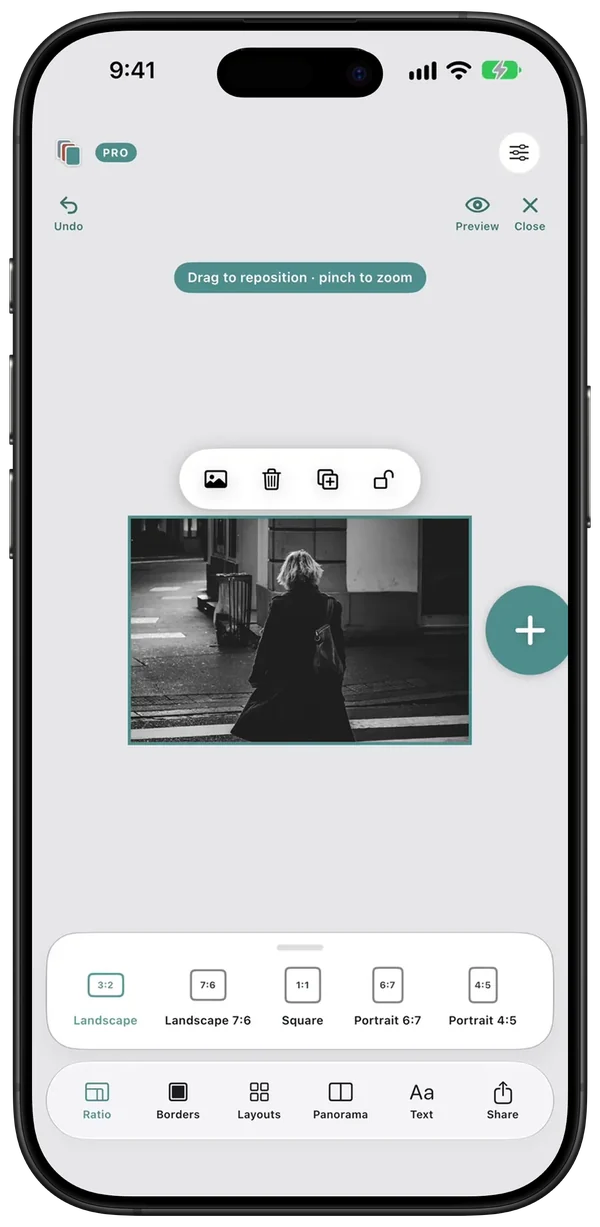
Todas las diapositivas toman el formato de la primera. Si tu serie mezcla horizontales y verticales, añade el mismo borde a cada una para que compartan un solo formato y no se corte nada.
Revísalo antes de publicarlo
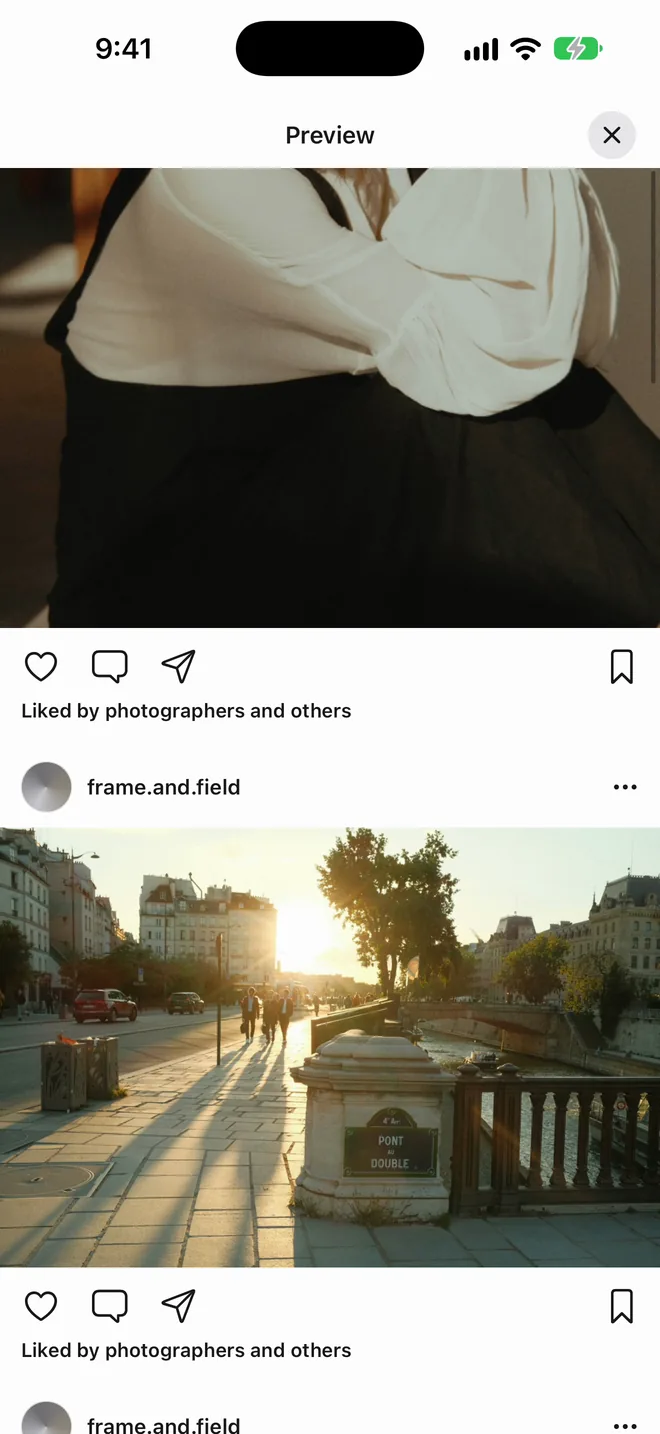
Swatch muestra tu cuadrícula en casillas 3:4 y Preview muestra cada publicación y diapositiva tal como quedará en el feed, así un mal recorte aparece mientras todavía puedes arreglarlo.
Preguntas
¿Por qué Instagram recorta mis fotos?
El feed solo respeta formatos entre 1.91:1 de ancho y 3:4 de alto, y la cuadrícula del perfil muestra cada publicación como una casilla 3:4. Todo lo que queda fuera de esos formatos se corta.
¿Una foto horizontal puede verse completa en mi cuadrícula?
Solo con borde. Ponla sobre un lienzo blanco 3:4 y toda la foto se ve dentro de la casilla, con blanco arriba y abajo.
¿Puedo cambiar el recorte de la cuadrícula después de publicar?
Sí. Abre la publicación, toca el menú de tres puntos y elige la opción para ajustar la vista previa. El menú puede variar según la versión de la app.
¿Un carrusel recortará mis fotos?
Puede. Todas las diapositivas toman el formato de la primera, así que una horizontal después de una primera diapositiva vertical se corta. Empieza con el formato que le va a la serie, o añade bordes para que todas coincidan.
Planifica las próximas nueve en Swatch.
Descarga gratis en iPhone. Un solo pago desbloquea Swatch Pro para siempre, sin suscripción.
Descargar en el App Store →