Como postar no Instagram sem cortar
O Instagram corta em dois lugares: no feed e na sua grade. Veja como manter a foto inteira em cada um.
No feed: fique dentro dos limites
Uma foto mantém o formato se estiver entre 1.91:1 de largura e 3:4 de altura. A maioria das fotos de câmera já está: horizontais 3:2 e verticais 4:5 ou 3:4 aparecem inteiras. Uma vertical 2:3 direto da câmera é alta demais, então perde um pouco da altura. Corte você mesmo em 3:4 e escolha o que sai.
Na hora de postar, use o ícone de expandir no seletor de fotos do Instagram para manter o formato completo.
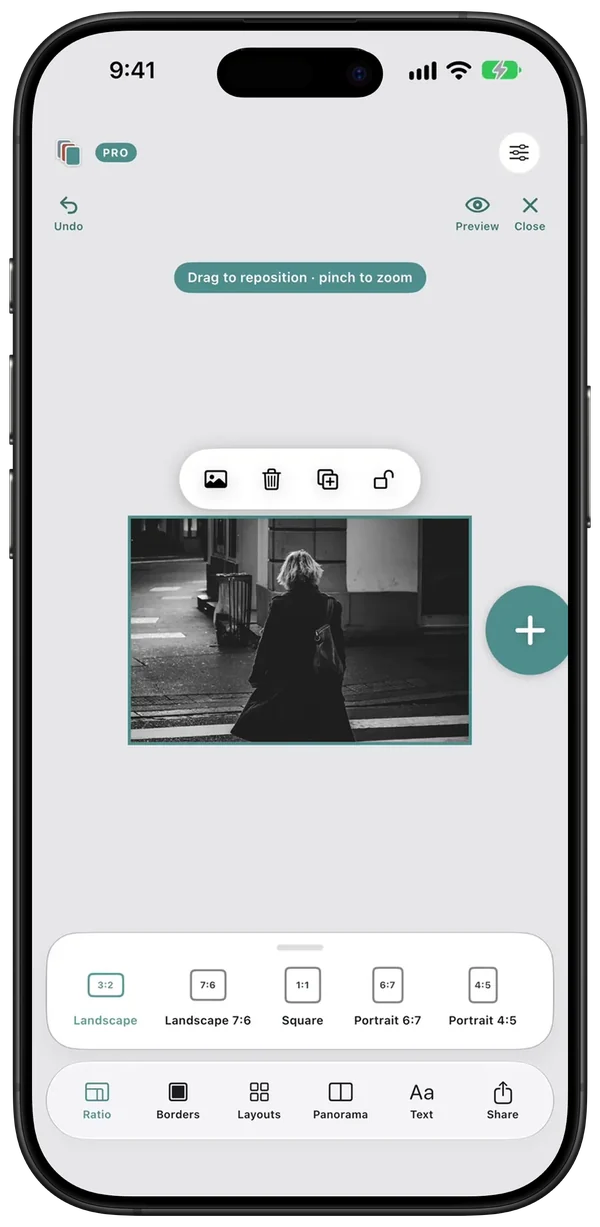
Na sua grade: escolha uma de três opções
A grade mostra cada post como um quadro 3:4, então só uma foto 3:4 aparece inteira.
- Exporte em 3:4. O post e o quadro combinam, sem perder nada.
- Ajuste a pré-visualização. Mantenha seu formato no feed e escolha qual parte aparece no quadro. A opção fica no menu de três pontinhos do post.
- Adicione uma borda branca. O quadro inteiro aparece dentro do quadro da grade. Veja como colocar borda branca.
Confira qualquer foto com o verificador de corte grátis, ou veja a tabela completa de tamanhos.
Num carrossel: o primeiro slide decide
Todos os slides seguem o formato do primeiro. Se sua série mistura fotos horizontais e verticais, adicione a mesma borda a cada uma para que todas tenham um só formato e nada seja cortado.
Confira antes de publicar
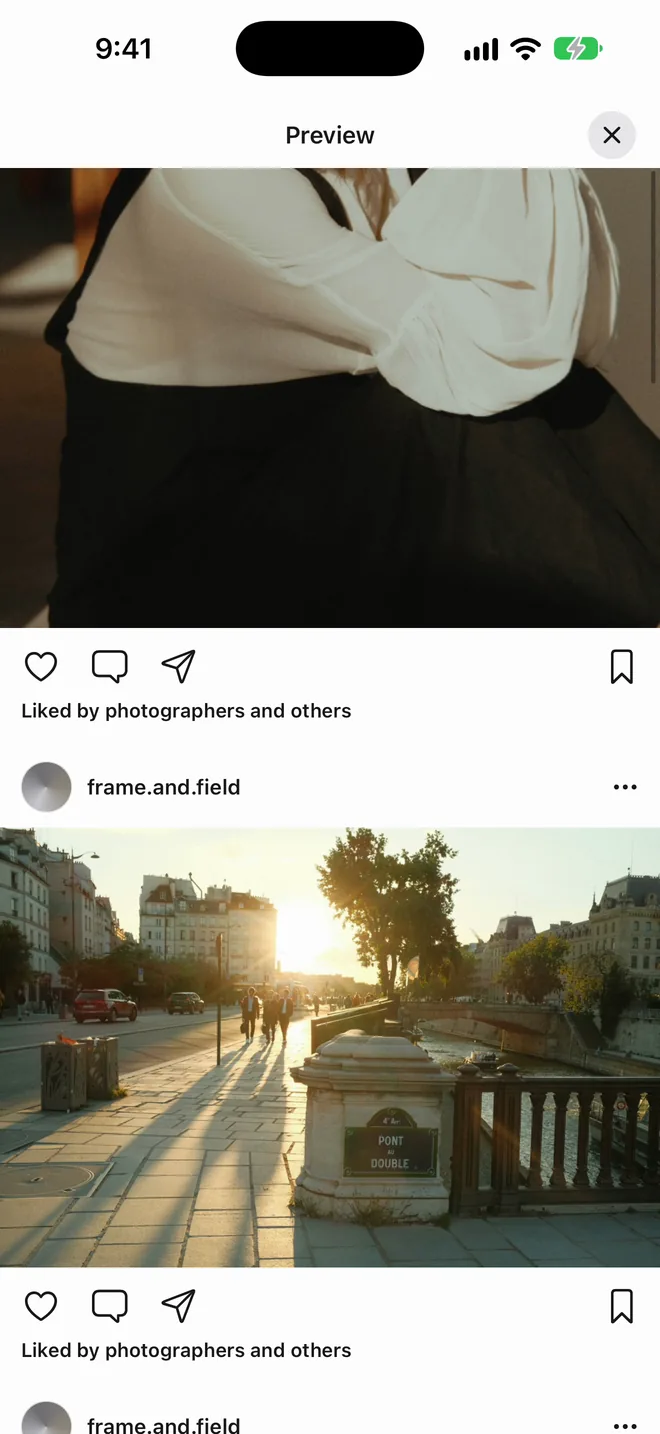
O Swatch mostra sua grade em quadros 3:4 e o Preview mostra cada post e slide como aparece no feed, então um corte ruim aparece enquanto você ainda pode corrigir.
Perguntas
Por que o Instagram corta minhas fotos?
O feed só mantém formatos entre 1.91:1 de largura e 3:4 de altura, e a grade do perfil mostra cada post como um quadro 3:4. Tudo o que fica fora desses formatos é cortado.
Uma foto horizontal pode aparecer inteira na minha grade?
Só com borda. Coloque numa tela branca 3:4 e o quadro inteiro aparece dentro do quadro da grade, com branco em cima e embaixo.
Posso mudar o corte da grade depois de postar?
Sim. Abra o post, toque no menu de três pontinhos e escolha a opção de ajustar a pré-visualização. O menu pode variar conforme a versão do app.
Um carrossel vai cortar minhas fotos?
Pode cortar. Todos os slides seguem o formato do primeiro, então uma foto horizontal depois de um primeiro slide vertical acaba cortada. Comece com o formato que combina com a série, ou adicione bordas para que todos fiquem iguais.
Planeje os próximos nove no Swatch.
Grátis para baixar no iPhone. Um único pagamento libera o Swatch Pro para sempre, sem assinatura.
Baixar na App Store →