Comment créer un carrousel Instagram continu
Un carrousel continu fait courir une seule image sur toutes les diapositives, pour qu'elle se prolonge au fil du défilement. Voici la taille de départ, comment en créer un dans Canva ou à partir d'une photo, et comment le découper sans raccord visible.
1. Partez du bon canevas
Instagram affiche toutes les diapositives d'un carrousel au même format. Le canevas correspond donc à la taille d'une diapositive multipliée par le nombre de diapositives :
| Diapositives | Diapositives 4:5 | Diapositives 3:4 | Diapositives carrées |
|---|---|---|---|
| 2 | 2160 × 1350 | 2160 × 1440 | 2160 × 1080 |
| 3 | 3240 × 1350 | 3240 × 1440 | 3240 × 1080 |
| 4 | 4320 × 1350 | 4320 × 1440 | 4320 × 1080 |
| 5 | 5400 × 1350 | 5400 × 1440 | 5400 × 1080 |
| 6 | 6480 × 1350 | 6480 × 1440 | 6480 × 1080 |
| 10 | 10800 × 1350 | 10800 × 1440 | 10800 × 1080 |
2. Concevez par-dessus les raccords
- Laissez les formes, les lignes et les photos passer d'une diapositive à l'autre. C'est ce qui donne envie de faire défiler.
- Gardez le texte et les visages à l'intérieur d'une diapositive, loin des coupes.
- La première diapositive est tout ce que montre votre grille, sous forme de vignette en 3:4 : donnez-lui un sujet à part entière.
3. Découpez-la en diapositives égales
Placez l'image finie dans le découpeur de carrousel gratuit. Choisissez le nombre de diapositives et le format, vérifiez l'aperçu du défilement et téléchargez les diapositives, numérotées dans l'ordre. Tout se passe dans votre navigateur : rien n'est envoyé.
Dans Canva : créez un design à une taille personnalisée tirée du tableau, travaillez sur toute la largeur, téléchargez-le en un seul PNG ou JPEG, puis découpez-le dans le découpeur.
À partir d'une photo, dans votre grille PRO
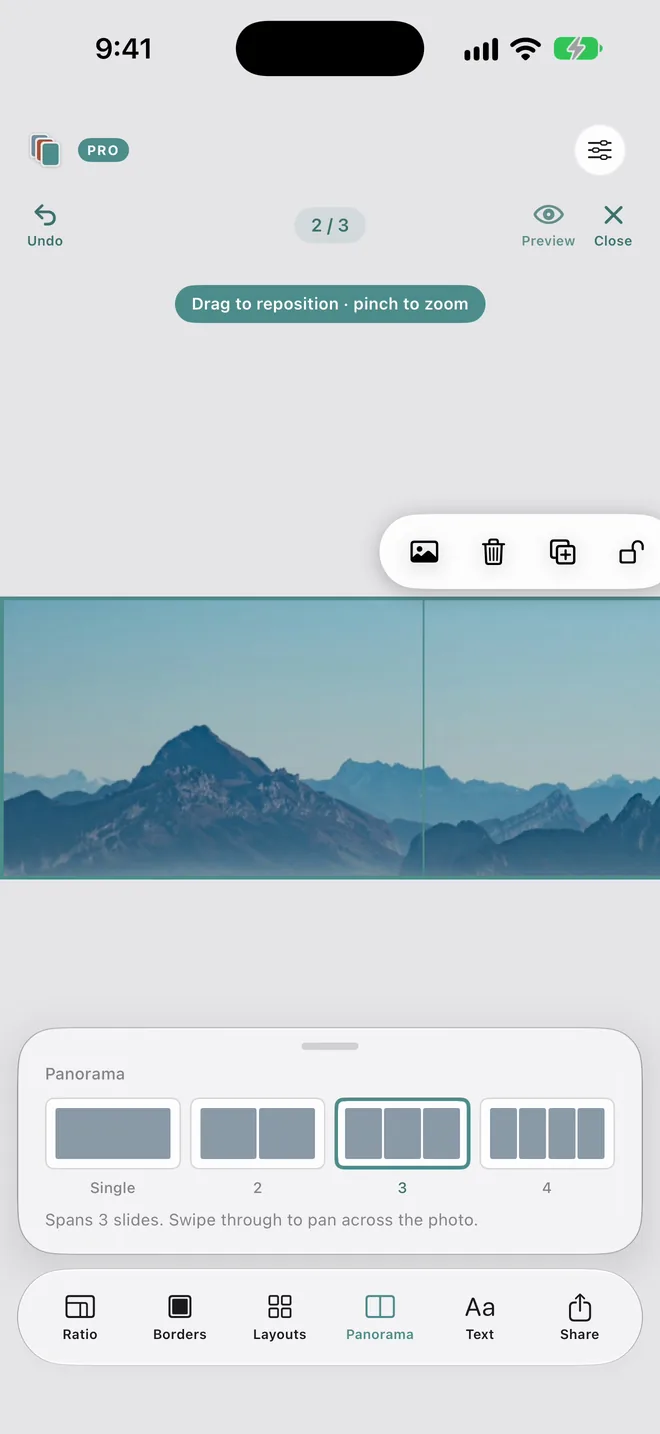
Dans Swatch, touchez Panorama sur une photo et choisissez 2, 3 ou 4 diapositives. Vous voyez la publication dans votre grille à côté des autres et la faites défiler dans Preview, puis Share enregistre les diapositives dans Photos, dans l'ordre.
4. Publiez les diapositives dans l'ordre
Dans Instagram, touchez + puis Publication, choisissez Sélectionner plusieurs et prenez les diapositives à partir de la 1. Faites défiler l'aperçu une fois avant de publier pour vérifier chaque raccord.
Questions
Qu'est-ce qu'un carrousel continu ?
Un carrousel où un même design ou une même photo court sur toutes les diapositives, pour que l'image se prolonge au fil du défilement. C'est une seule image large découpée en diapositives égales.
Canva peut-il créer un carrousel continu ?
Canva peut en concevoir un, avec une taille personnalisée aussi large que toutes vos diapositives réunies. Téléchargez-le en une seule image, puis découpez-le en diapositives avec le découpeur gratuit.
Pourquoi y a-t-il un écart ou un décalage entre mes diapositives ?
Les diapositives ont été découpées à des tailles légèrement différentes ou publiées dans le désordre. Découpez chaque diapositive dans une seule image, exactement à la même largeur, et publiez-les dans l'ordre.
Combien de diapositives utiliser ?
Trois à cinq se font défiler facilement et gardent de l'ampleur. Instagram en autorise jusqu'à 20.
Cela fonctionne-t-il avec des photos comme avec des designs ?
Oui. Une photo large donne un carrousel panoramique. Voir comment publier un carrousel panoramique.
Planifiez les neuf prochaines dans Swatch.
Téléchargement gratuit sur iPhone. Un seul paiement débloque Swatch Pro pour de bon, sans abonnement.
Télécharger dans l'App Store →