So erstellst du ein nahtloses Instagram Karussell
Ein nahtloses Karussell zieht ein Bild über alle Slides, sodass es beim Wischen weitergeht. Hier findest du die richtige Startgröße, wie du eines in Canva oder aus einem Foto machst und wie du es ohne sichtbare Naht schneidest.
1. Starte mit der richtigen Fläche
Instagram zeigt alle Slides eines Karussells im selben Format. Die Fläche ist also die Slide-Größe mal die Anzahl der Slides:
| Slides | 4:5 Slides | 3:4 Slides | Quadratische Slides |
|---|---|---|---|
| 2 | 2160 × 1350 | 2160 × 1440 | 2160 × 1080 |
| 3 | 3240 × 1350 | 3240 × 1440 | 3240 × 1080 |
| 4 | 4320 × 1350 | 4320 × 1440 | 4320 × 1080 |
| 5 | 5400 × 1350 | 5400 × 1440 | 5400 × 1080 |
| 6 | 6480 × 1350 | 6480 × 1440 | 6480 × 1080 |
| 10 | 10800 × 1350 | 10800 × 1440 | 10800 × 1080 |
2. Gestalte über die Nähte hinweg
- Lass Formen, Linien und Fotos von einer Slide in die nächste laufen. Genau das zieht die Leute ins Wischen.
- Halte Text und Gesichter innerhalb einer Slide, weg von den Schnitten.
- Die erste Slide ist alles, was dein Grid zeigt, als 3:4 Kachel, also gib ihr ein eigenes Motiv.
3. Schneide es in gleiche Slides
Lade das fertige Bild in den kostenlosen Karussell-Splitter. Wähle die Anzahl der Slides und das Format, prüfe die Wisch-Vorschau und lade die Slides der Reihe nach nummeriert herunter. Er läuft in deinem Browser, es wird also nichts hochgeladen.
In Canva: Erstelle ein Design in einer eigenen Größe aus der Tabelle, gestalte über die ganze Breite, lade es als ein PNG oder JPEG herunter und schneide es dann im Splitter.
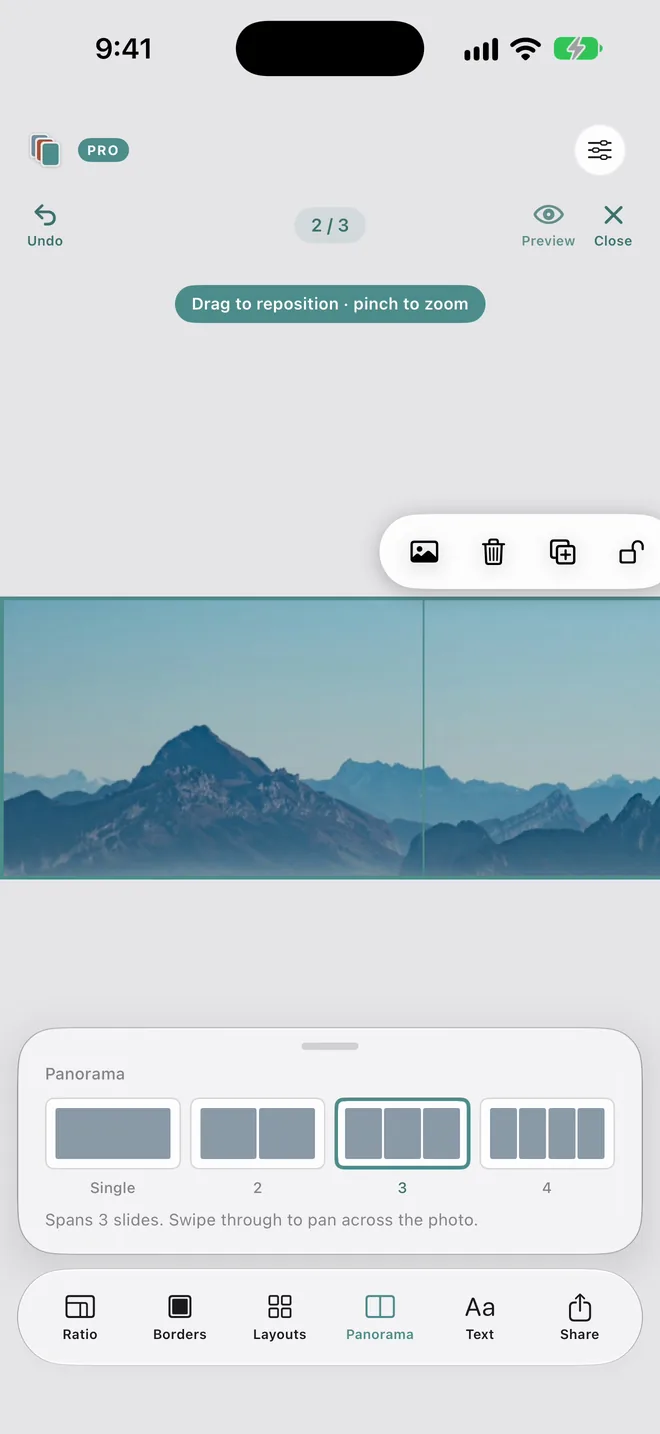
Aus einem Foto, in deinem Grid PRO
Tippe in Swatch bei einem Foto auf Panorama und wähle 2, 3 oder 4 Slides. Du siehst den Beitrag in deinem Grid neben deinen anderen Beiträgen und wischst ihn in Preview durch, dann sichert Share die Slides der Reihe nach in Fotos.
4. Poste die Slides der Reihe nach
Tippe in Instagram auf + und dann auf Beitrag, wähle Mehrere auswählen und tippe die Slides ab 1 an. Wisch vor dem Posten einmal durch die Vorschau, um jede Naht zu prüfen.
Fragen
Was ist ein nahtloses Karussell?
Ein Karussell, bei dem ein Design oder Foto über alle Slides läuft, sodass das Bild beim Wischen weitergeht. Es ist ein breites Bild, in gleiche Slides geschnitten.
Kann Canva ein nahtloses Karussell erstellen?
Canva kann eines gestalten, mit einer eigenen Größe, die so breit ist wie alle deine Slides zusammen. Lade es als ein Bild herunter und schneide es dann mit dem kostenlosen Splitter in Slides.
Warum gibt es eine Lücke oder einen Versatz zwischen meinen Slides?
Die Slides wurden in leicht unterschiedlichen Größen geschnitten oder in falscher Reihenfolge gepostet. Schneide jede Slide aus einem Bild in exakt derselben Breite und poste sie der Reihe nach.
Wie viele Slides sollte ich nehmen?
Drei bis fünf lassen sich leicht wischen und wirken trotzdem groß. Instagram erlaubt bis zu 20.
Klappt das mit Fotos genauso wie mit Designs?
Ja. Aus einem breiten Foto wird ein Panorama-Karussell. Sieh dir an, wie du ein Panorama-Karussell postest.
Plane die nächsten neun in Swatch.
Kostenlos für iPhone. Eine Zahlung schaltet Swatch Pro dauerhaft frei, ohne Abo.
Im App Store laden →