So planst du ein Instagram Grid
Lege die nächsten neun Beiträge an, bevor du den ersten veröffentlichst. Hier ist die Routine, egal welches Tool du nutzt.
1. Wähle deine nächsten neun
Wähle aus deinen fertig bearbeiteten Bildern, nicht aus allem, was du fotografiert hast. Nimm auch die drei Reihen darüber dazu, denn neue Beiträge stehen neben deinen letzten.
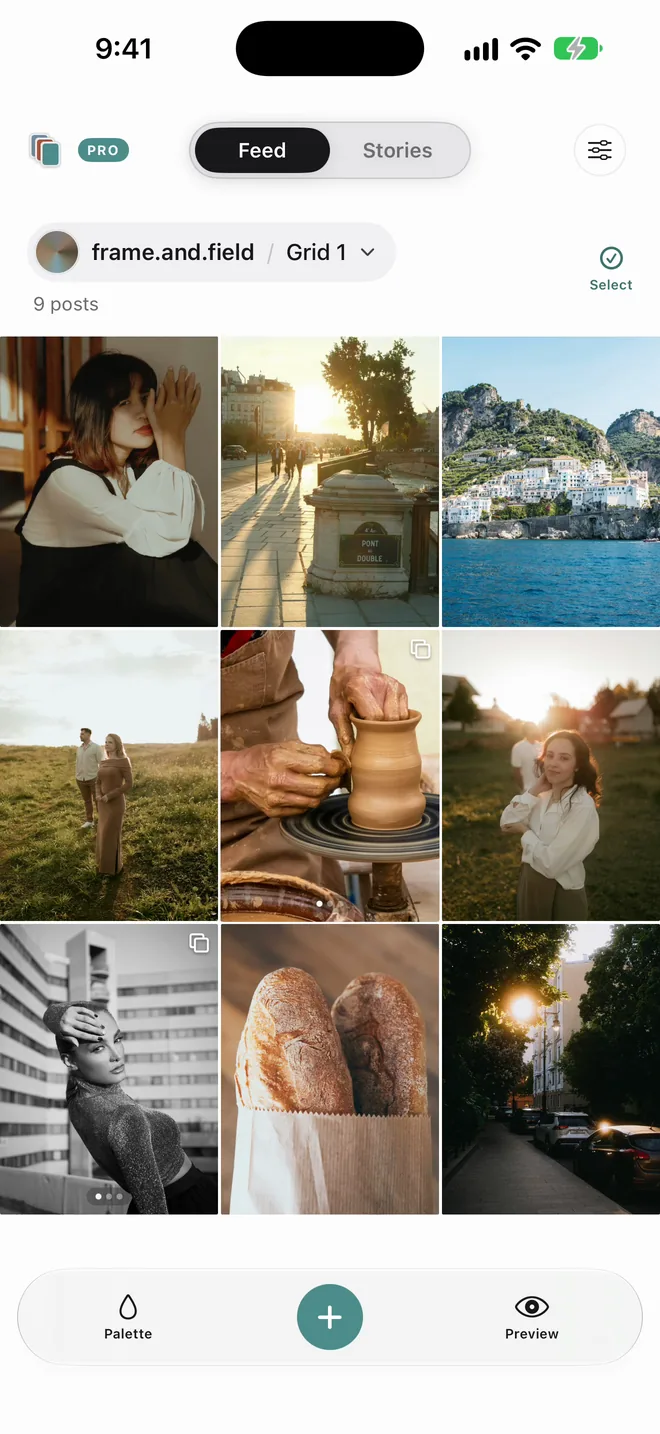
2. Halte Plätze für kommende Shootings frei
Nächste Woche ein Shooting? Setze einen Platzhalter an die Stelle, wo es hinkommt, und plane drumherum. Tausche danach das echte Foto ein.
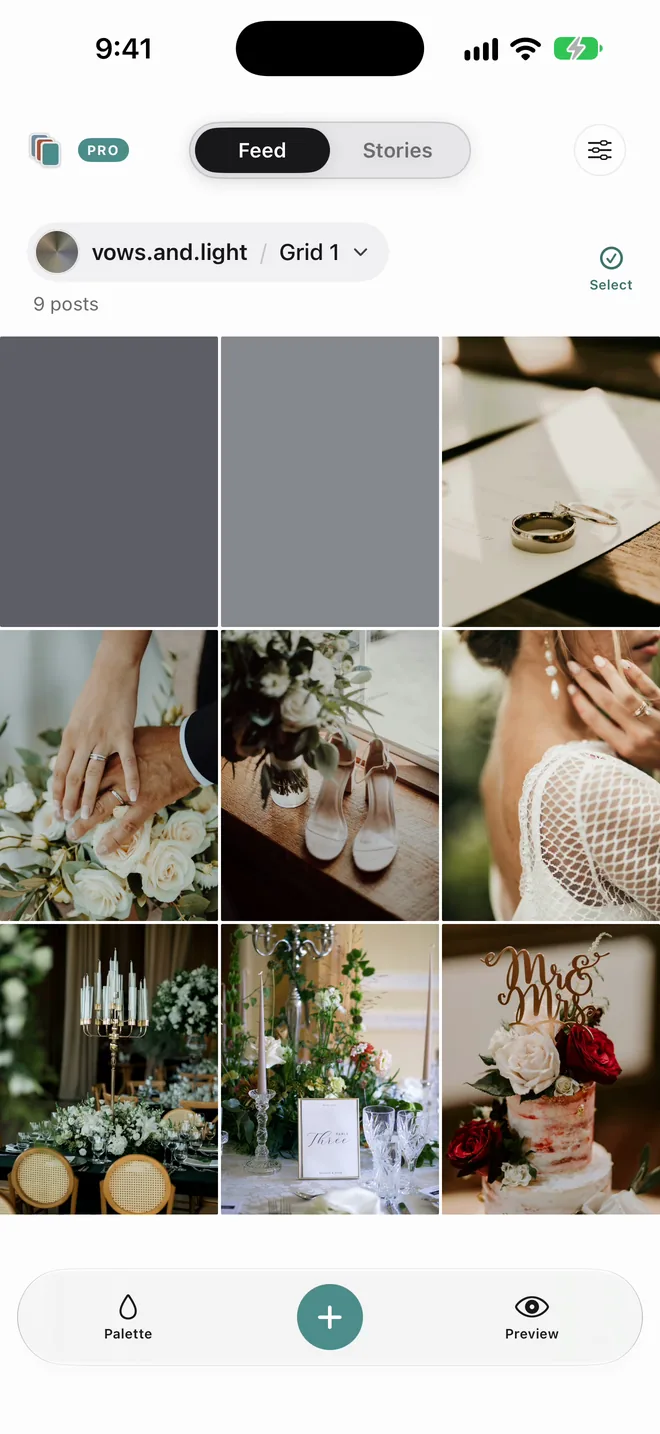
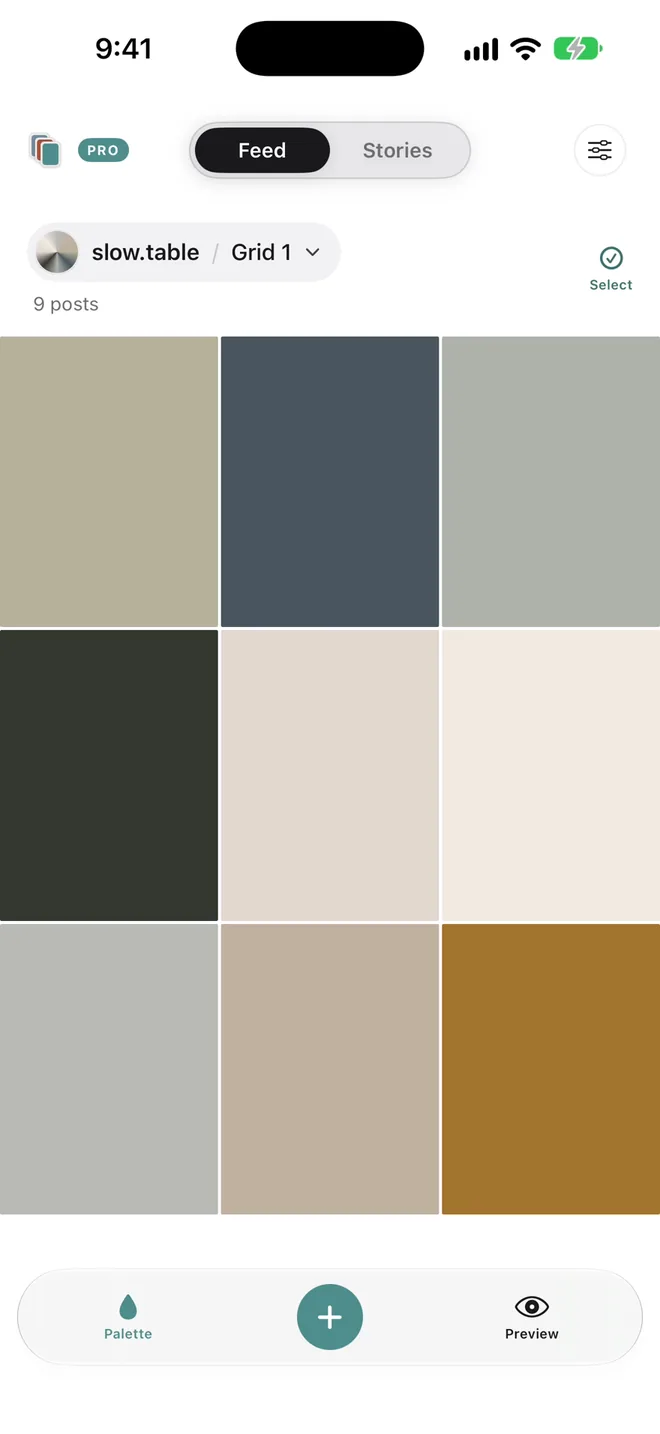
3. Gleiche die Farben aus
Kneif die Augen zusammen und schau aufs Grid, oder wechsle in eine Farbansicht. Zwei laute Bilder nebeneinander konkurrieren, also trenne sie und setze ein leiseres Bild dazwischen.
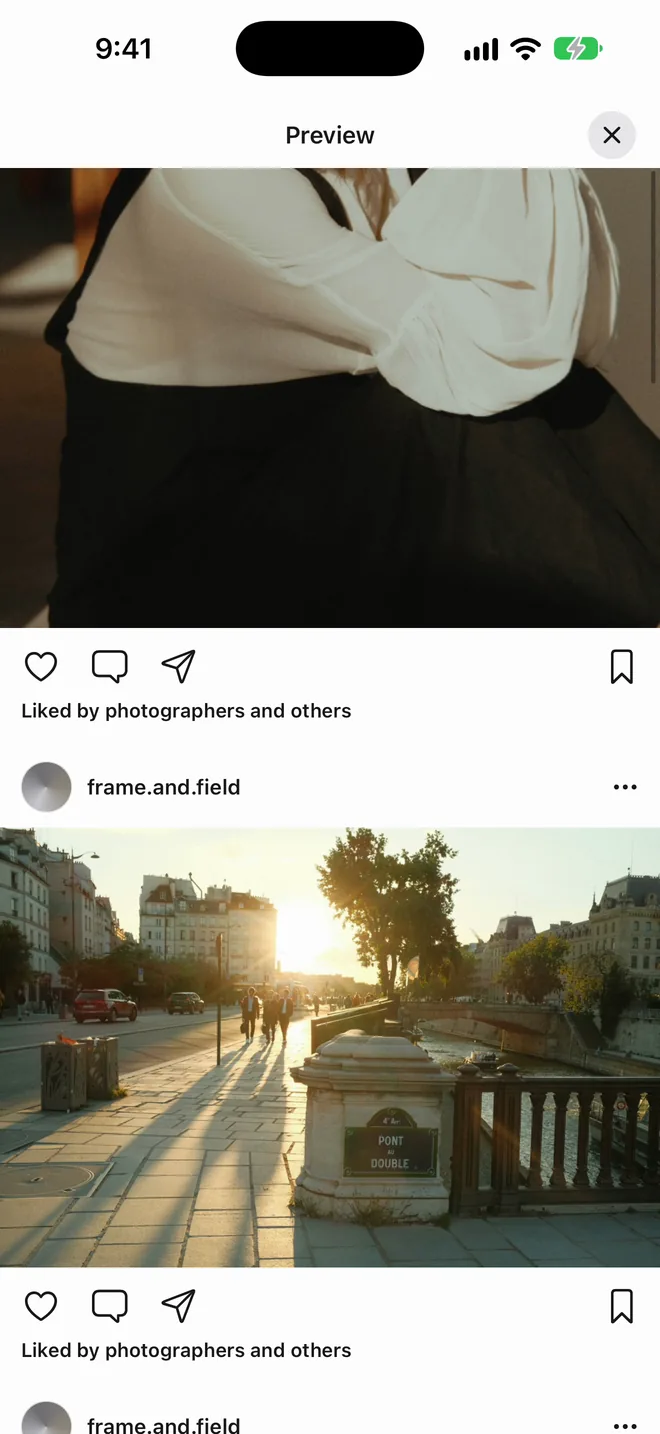
4. Prüfe jeden Zuschnitt
Das Grid zeigt 3:4 Kacheln, breite Fotos verlieren also ihre Seiten. Prüfe jedes Foto und jede Karussell-Slide, bevor du dich festlegst. Der kostenlose Crop-Checker macht das für ein einzelnes Foto.
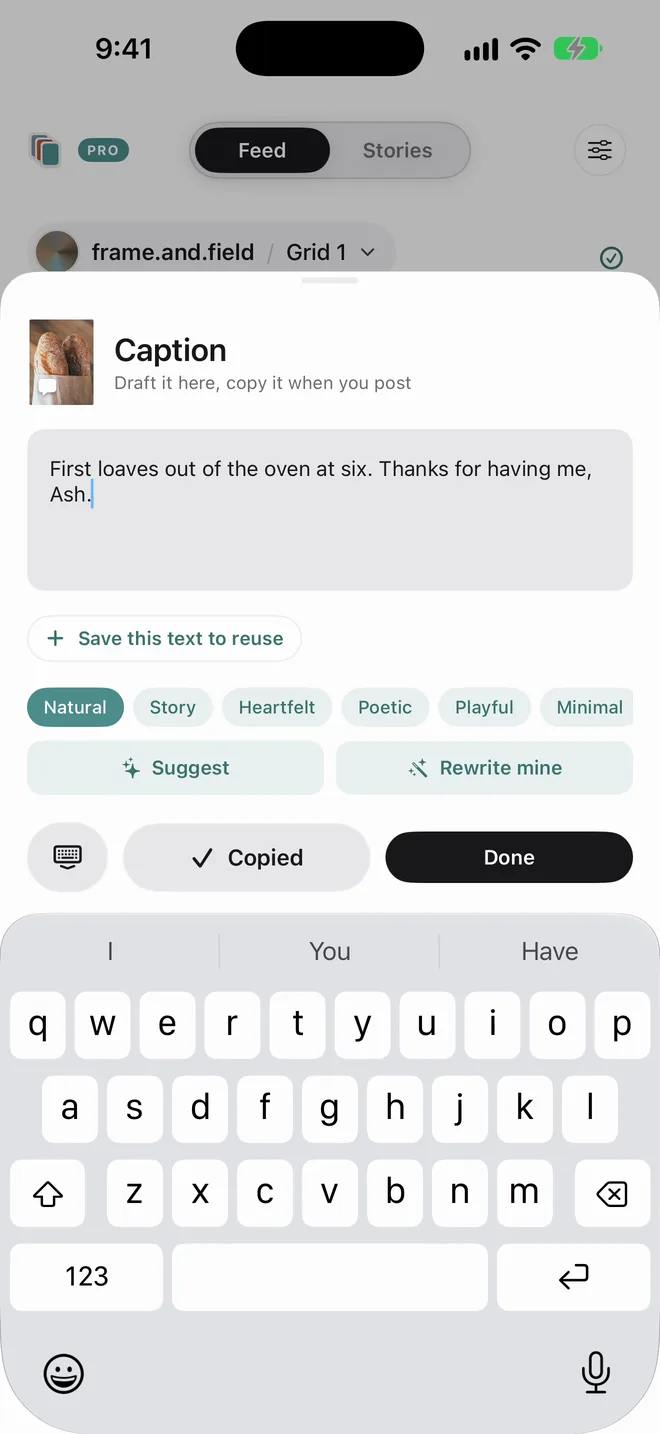
5. Schreib die Bildunterschriften jetzt
Heute erinnerst du dich an das Licht, den Ort und mit wem du fotografiert hast. In einem Monat nicht mehr.
6. Poste in umgekehrter Reihenfolge
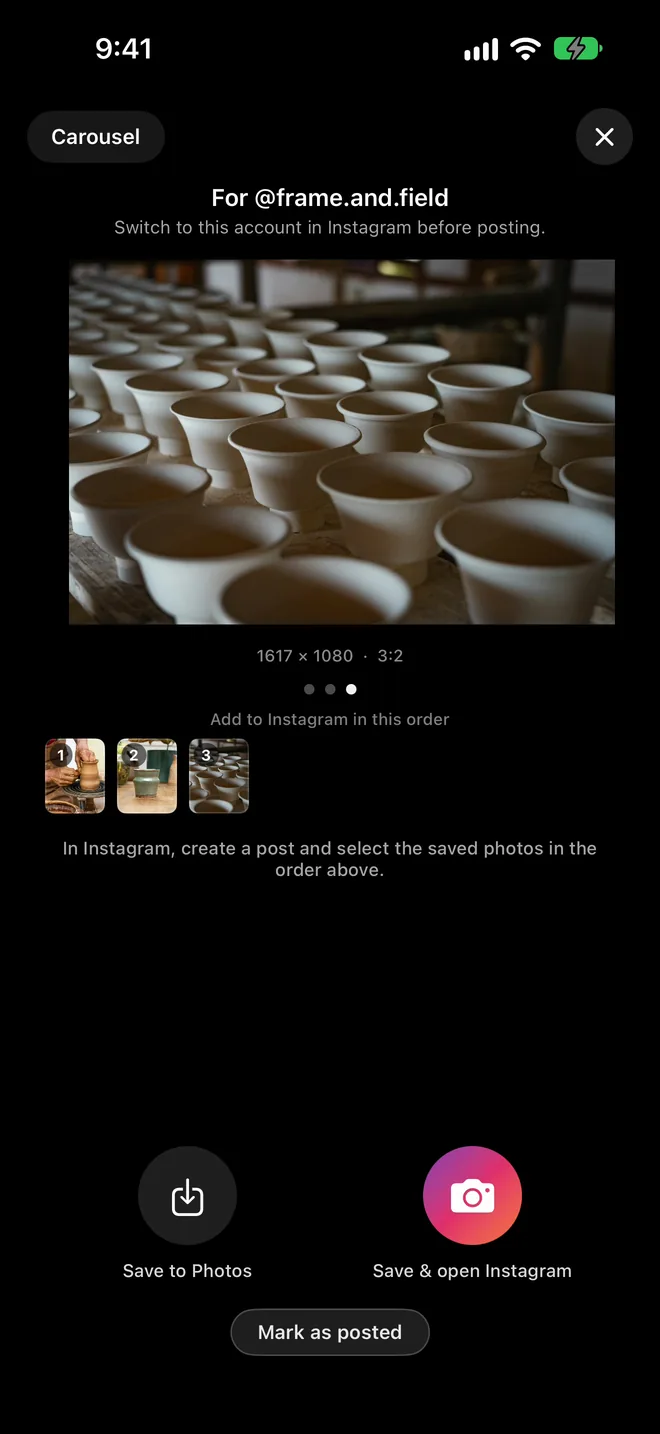
Neue Beiträge landen oben links, also geht der Platz unten rechts zuerst online. Markiere jeden als gepostet, damit der Plan mit deinem echten Profil Schritt hält.
Fragen
Wie weit im Voraus sollte ich mein Grid planen?
Neun Beiträge sind ein guter Start. Das sind drei Reihen, ungefähr das, was Leute sehen, wenn sie dein Profil zum ersten Mal öffnen.
Brauche ich ein Farbthema?
Nein. Ein Grid braucht nur etwas Rhythmus. Starke Farben und unruhige Bilder zu verteilen bringt mehr, als jedes Foto in eine Palette zu zwingen.
Sollte ich am Handy oder am Computer planen?
Beides geht. Dein Handy zeigt die Größe, die andere sehen. Ein größerer Bildschirm hilft, wenn du aus einem ganzen Shooting auswählst. Swatch Pro kann beides mit der Beta des Desktop-Dashboards.
Kann ich ein Grid kostenlos planen?
Ja. Die kostenlose Version von Swatch plant ein Grid mit Umsortieren, Preview, Platzhaltern, Farbkarte und Bildunterschriften.
Plane die nächsten neun in Swatch.
Kostenlos für iPhone. Eine Zahlung schaltet Swatch Pro dauerhaft frei, ohne Abo.
Im App Store laden →