Photo Dump: Bedeutung und so erstellst du einen auf Instagram
Ein Photo Dump wirkt locker, aber die guten sind sorgfältig zusammengestellt. So wählst du die Fotos, legst die Reihenfolge fest und prüfst alles, bevor es online geht.
1. Nimm mehr, als du brauchst
Sammle 15 bis 20 Fotos von der Woche, der Reise oder dem Event: weite Szenen, Details, Menschen, Essen, Licht. Kürze dann auf die 6 bis 10, die zusammen funktionieren.
2. Lege die Reihenfolge fest
- Starte stark. Das erste Foto ist deine Grid-Kachel und der Grund, warum Leute wischen.
- Wechsle die Distanz. Lass auf eine weite Aufnahme ein nahes Detail folgen.
- Verteile die Farbe. Halte zwei laute Bilder auseinander.
- Hör gut auf. Ein lustiges oder leises letztes Bild bringt die Leute dazu, zurückzuwischen.
3. Wähle ein Format
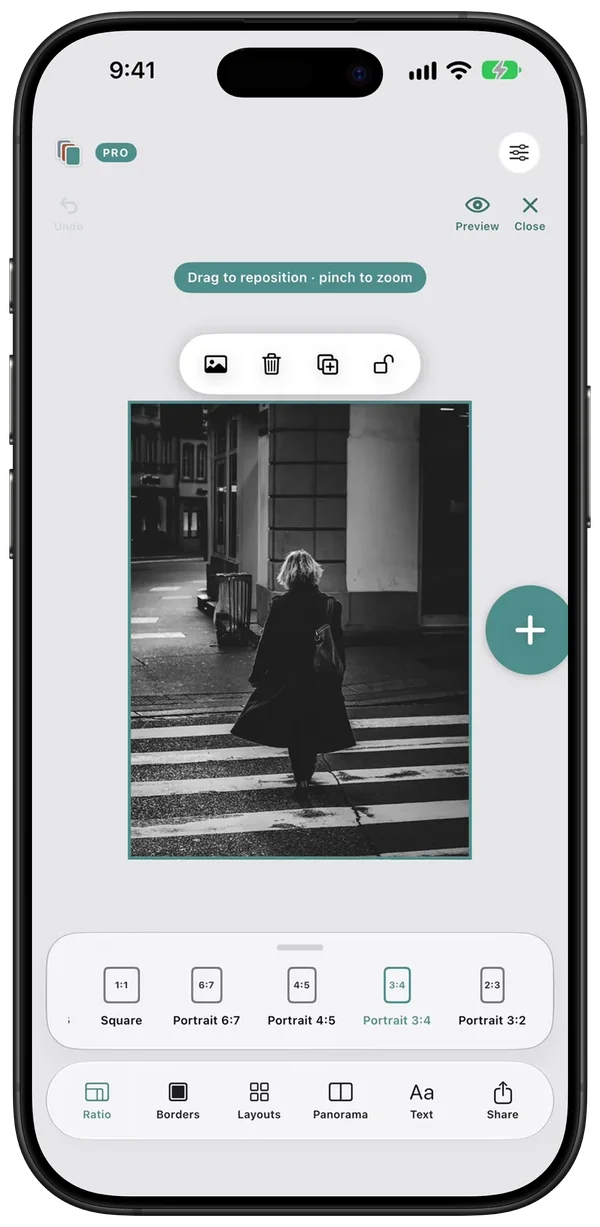
Jede Slide übernimmt das Format der ersten, gemischte Quer- und Hochformate werden also beschnitten. Wähle 4:5 oder 3:4 und rahme jedes Foto dafür, oder füge passende Ränder hinzu. Sieh dir die Karussell-Größen an.
4. Wisch zuerst selbst durch
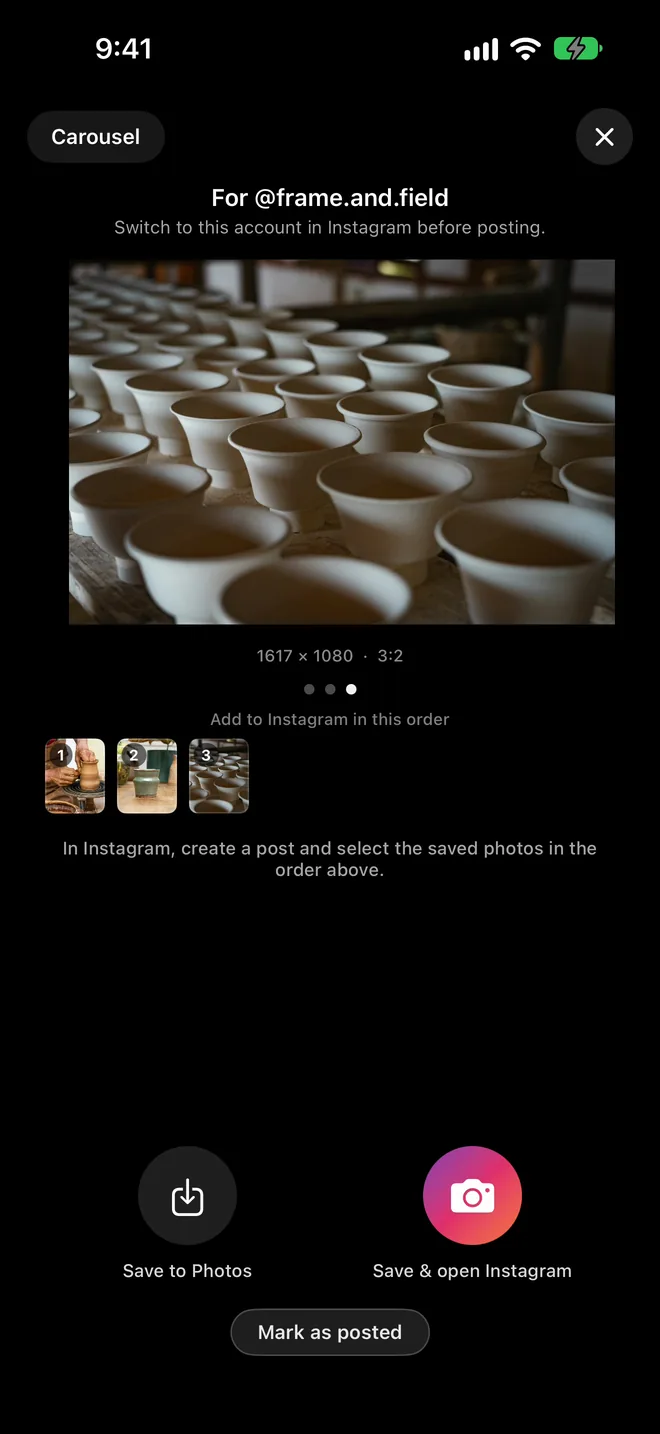
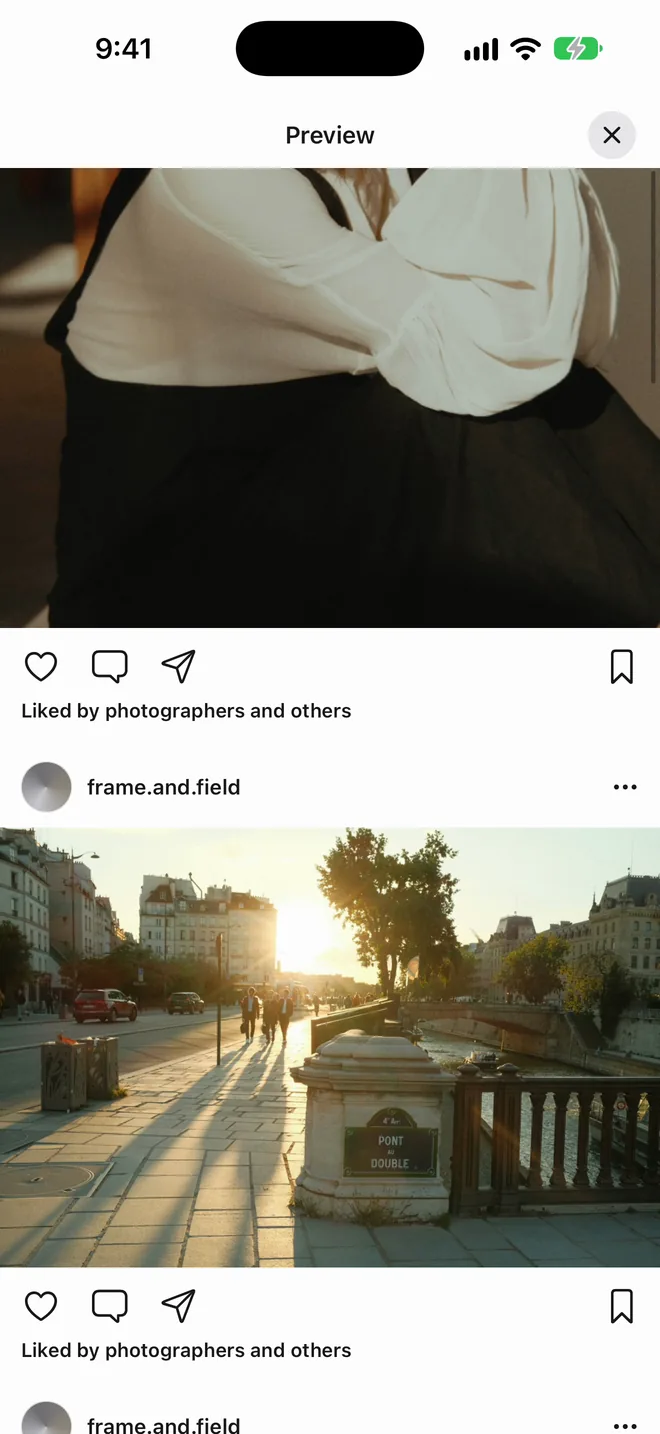
Baue das Karussell in Swatch, ziehe die Slides in die richtige Reihenfolge und wische in Preview durch. Share sichert die Slides der Reihe nach nummeriert in Fotos und kopiert deine Bildunterschrift.
Fragen
Was ist ein Photo Dump auf Instagram?
Ein Karussell mit Alltagsfotos aus einer Woche, von einer Reise oder einem Event, zusammen in einem lockeren Beitrag gepostet.
Wie viele Fotos gehören in einen Photo Dump?
Instagram erlaubt bis zu 20. Die meisten wirken gut mit 6 bis 10, so bekommt jedes Bild noch Aufmerksamkeit.
Kann ich mehrere Fotos auf eine Slide setzen?
Ja, mit Layouts in Swatch Pro: Zwei, vier oder mehr Fotos teilen sich eine Slide in einem Grid oder auf einem weißen Passepartout.
Wie bekomme ich die richtige Reihenfolge hin?
Starte stark, mische nahe und weite Aufnahmen, halte ähnliche Farben auseinander und ende mit etwas, das Lust aufs Zurückwischen macht. Sieh dir das Wischen vor dem Posten in der Vorschau an.
Plane die nächsten neun in Swatch.
Kostenlos für iPhone. Eine Zahlung schaltet Swatch Pro dauerhaft frei, ohne Abo.
Im App Store laden →