Instagram Photo Dump Planer
Leg einen Photo Dump an, bevor du ihn postest. Zieh bis zu 20 Fotos hinein, bring sie in die richtige Reihenfolge, sieh dir das Wischen und die Grid-Kachel an. Dann lade sie nummeriert herunter.
Beim Wischen
In deinem Grid



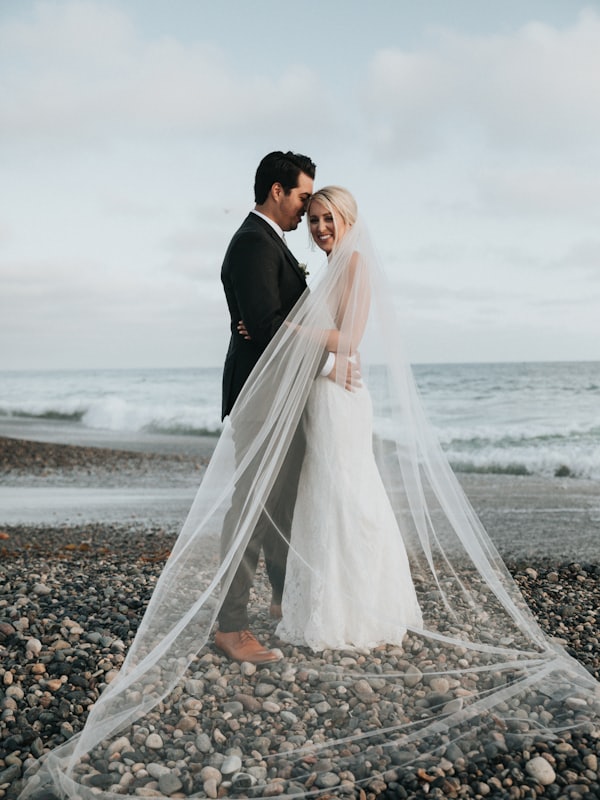

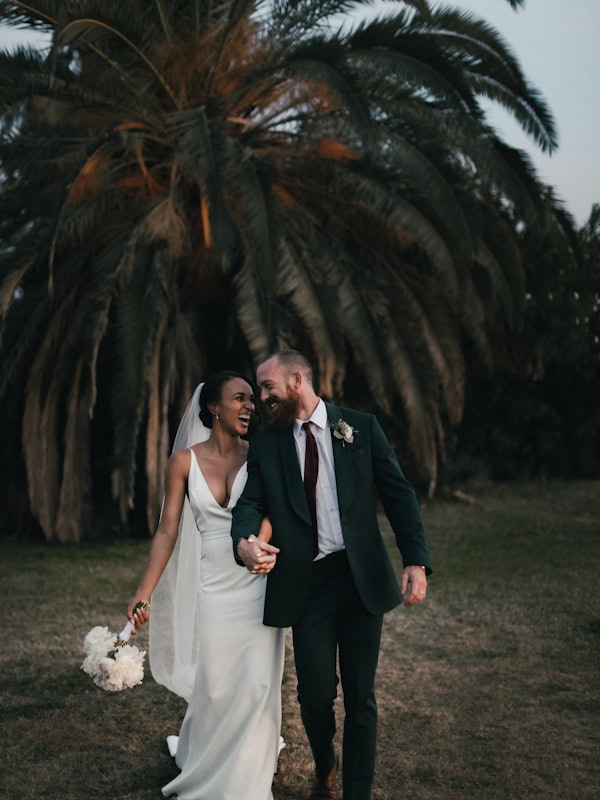
Nur das erste Foto erscheint in deinem Grid, als 3:4 Kachel.
So postest du deinen Photo Dump
- Alle herunterladen. Du bekommst ein ZIP mit deinen Fotos, der Reihe nach nummeriert.
- Tippe in Instagram auf + und wähle Beitrag, dann tippe auf das Symbol für Mehrere auswählen.
- Wähle die Fotos in der Reihenfolge der Nummern: 1 zuerst.
- Wisch durch die Vorschau, schreib deine Bildunterschrift und poste.
Die Größen, die es erstellt
| Format | Jedes Foto | Am besten für |
|---|---|---|
| 4:5 | 1080 × 1350 | Die meisten Photo Dumps. Hoch im Feed. |
| 3:4 | 1080 × 1440 | Das höchste Format, und das erste Foto erscheint vollständig im Grid. |
| 1:1 | 1080 × 1080 | Gemischte Hoch- und Querformate. |
Zum Auswählen und Ordnen der Fotos lies so erstellst du einen Instagram Photo Dump.
Fragen
Werden meine Fotos hochgeladen?
Nein. Der Planer läuft in deinem Browser, deine Fotos verlassen also nie dein Gerät.
Wie viele Fotos kann ein Photo Dump haben?
Instagram erlaubt bis zu 20 in einem Karussell, und dieser Planer nimmt 20. Die meisten Dumps wirken mit 6 bis 10 am besten.
Warum bekommt jedes Foto dasselbe Format?
Jede Slide in einem Karussell übernimmt das Format der ersten. Der Planer schneidet jedes Foto auf das gewählte Format zu, damit nach dem Posten nichts überraschend abgeschnitten wird. Zieh ein Foto, um zu wählen, was bleibt.
Welches Foto erscheint in meinem Grid?
Nur das erste, als 3:4 Kachel. Setze dein stärkstes Foto an den Anfang.
Wie poste ich die Fotos in der richtigen Reihenfolge?
Lade das ZIP herunter und öffne es. Die Dateien sind nummeriert, wähle sie also in Instagram bei der Mehrfachauswahl in der Reihenfolge der Nummern.
Kann ich den Dump neben meinen anderen Beiträgen planen?
Ja, in Swatch. Bau das Karussell, zieh die Slides in die richtige Reihenfolge und wisch in Preview neben dem Rest deines Grids durch.
Plane die nächsten neun in Swatch.
Kostenlos für iPhone. Eine Zahlung schaltet Swatch Pro dauerhaft frei, ohne Abo.
Im App Store laden →